
Skarping i etterbehandling
Du har kanskje lagt merke til at bildet ditt ikke ser spesielt skarpt ut når det vises i Facebook-feeden din, eller at andres bilder ser mye bedre ut. I dette innlegget ville jeg avklare dette med etterbehandling av skarphet. Når bør du og når bør du ikke skjerpe bildene dine i etterbehandling?
Svaret avhenger delvis av hva bildet skal brukes til og delvis av hvor du er i prosessen.
Prosessen
For å gjøre det tydeligere hva jeg har tenkt å snakke om i dette innlegget, tror jeg vi visualiserer en kjede av hendelser, fra bildet tas til det publiseres i en eller annen form. Enten på Facebook eller for eksempel at det skal henges på en vegg. Med andre ord, fra bildet er tatt via RAW til for eksempel TIFF, PSD eller JPG til et fysisk medie eller en digital kanal.
VIKTIG!
Det bør legges til at skarphet lagt til i etterbehandling er syntetisk. Hvis bildet er fundamentalt uskarpt, er ikke dette løsningen. Det det gjør, er imidlertid å legge til en illusjon av enda mer skarphet, noe som veldig lett kan bli for mye. Men også noe som kan være nødvendig i akkurat riktig dose for at resultatet skal bli så bra som mulig.
RAW-filer
RAW-filen din er i utgangspunktet originalen din, denne filen bør bevares i sin opprinnelige stand. Vi liker derfor å jobbe i programvare som Lightroom og med såkalt ikke-destruktiv redigering, der alle endringer gjøres i egne lag, i stedet for direkte i filen.
Mange RAW-redigeringsprogrammer som Lightroom har skarphetsfilteret skrudd litt opp i grunninnstillingene når de importerer (i utviklingsmodulen). Det er lett å overse dette, og min anbefaling er at du skrur det ned til null av den enkle grunn at du ikke bør legge til skarphet, såkalt input sharpening, så tidlig i prosessen.
Men hvis du ikke skal jobbe med bildet i noe annet program (for eksempel Photoshop) eller av en eller annen grunn fortsatt ønsker/trenger å legge til skarphet på dette stadiet, sørg for å bruke maskeringsverktøyet (tilgjengelig i blant annet Lightroom, se mer nedenfor).
Global eller lokal skarphet
De av dere som er vant til å jobbe med masker i Photoshop, for eksempel, vet med hvilken presisjon man kan justere for eksempel visse toner, farger eller soner. Dette er lokale justeringer. Globale justeringer er det stikk motsatte. De påvirker hele bildet.
Hvis du bare drar i glidebryteren for skjerping i Lightroom (utviklingsmodulen), vil du påvirke hele bildet (globalt). Dette vil sannsynligvis ikke være til fordel for sluttresultatet. Men hvis du holder nede Alternativ (Mac) eller Alt (PC) og drar maskeringsglidebryteren først, vil du opprette en maske der det som er hvitt er der skjerpingen vil bli brukt, og det som er svart vil forbli urørt. En god tommelfingerregel er å sette masken til det punktet der konturer osv. er hvite. Deretter setter du glidebryteren for skjerping. Du bør IKKE dra glidebryteren for skjerping i noen annen posisjon enn 100 % zoomet inn, slik at du tydelig kan se at det ikke er noen merkelige artefakter fra "inngrepet" ditt.

Opphavsrett SLRLounge
Nettskarphet
Når du konverterer et bilde til jpg/SRGB og endrer størrelsen på det til for eksempel 1900 piksler på den lengste siden, og i tillegg laster det opp på IG eller FB eller en annen tjeneste, mykner bildet opp, det krever ofte et ekstra kick, med andre ord må vi legge til webskarphet.
For å oppnå dette finnes det en rekke automatiserte og/eller manuelle prosesser.
Når jeg er ferdig med et bilde, publiserer jeg det alltid i en trykt versjon og en nettversjon.
I Lightroom kan du stille inn den opprinnelige skarpheten for både skjermen og ulike papirtyper i eksportmodus. Denne eksportfunksjonen er noe forenklet og gir deg som bruker minimal kontroll, men det betyr ikke at det er et dårlig utgangspunkt.
Jeg bruker personlig TK Actions (et tredjeparts tillegg som kan kjøpes her ) i Photoshop, som har en eksportmodul for blant annet å lage webversjoner, hvor jeg også kan angi verdien for hvor mye webskarphet jeg vil legge til et bilde.
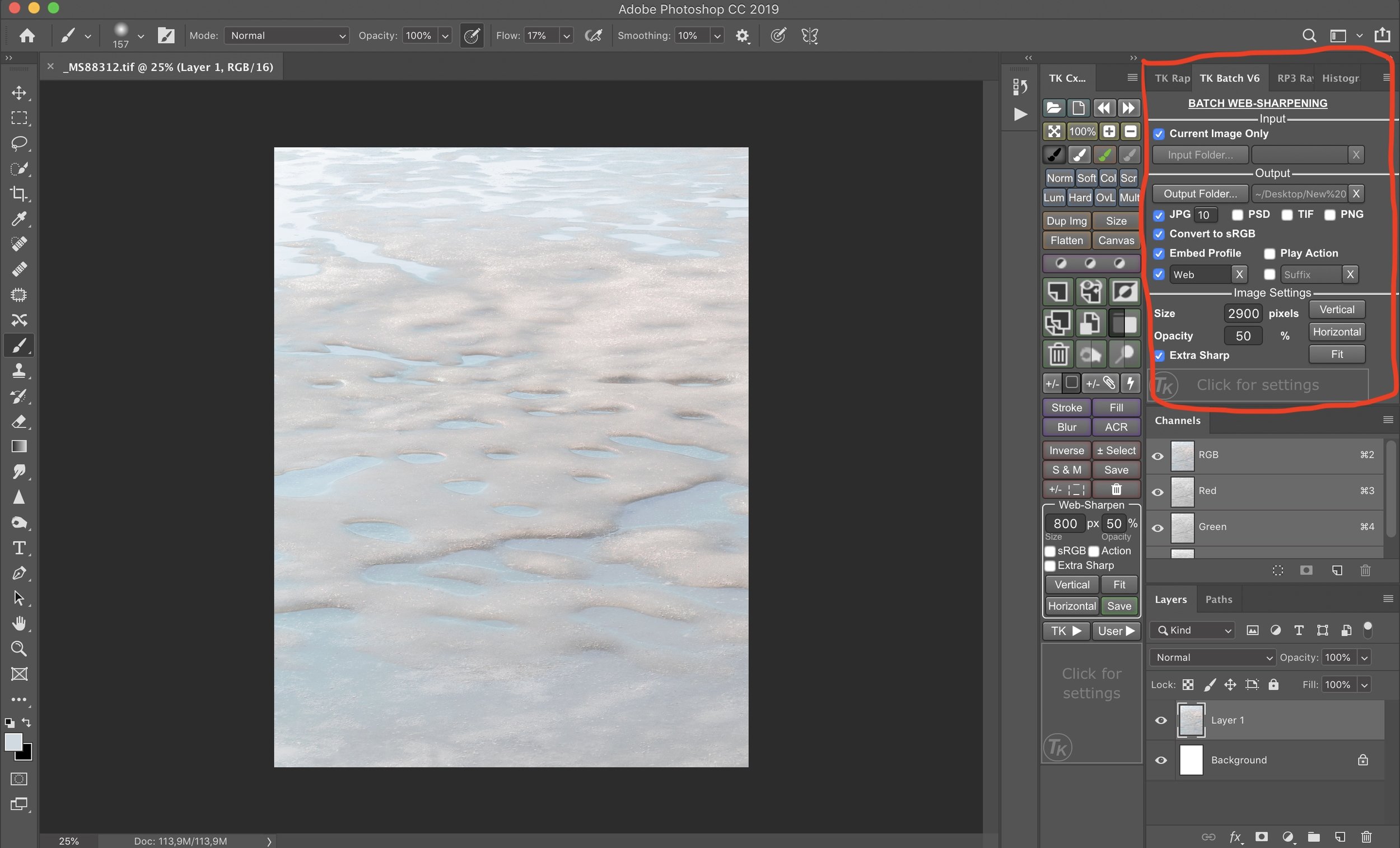
Photoshop med TK-handlinger
Hvis du ellers jobber i Photoshop, enten videre fra Lightroom eller via ACR, kan du legge til et Hi-Pass-filter som et lag og deretter bruke en blandingsmodus kalt Overlay for å oppnå en fin skarphet. Fordelen er at du også kan legge på masker her slik at filteret bare fungerer der det virkelig trengs. Se denne videoen for mer informasjon.
Utskriftsskarphet
Dette er det som vanligvis kalles en helt egen avdeling. Bruker du en nettjeneste som Crimson, er du henvist til et begrenset webgrensesnitt som ofte krever sRGB og også begrenset kontroll over sluttresultatet. Hvis du derimot finner et lokalt trykkeri (noe som er å foretrekke), kan du ha en dialog med dem om både format, fargerom, ICC-profiler og skarphet i utskriften. De fleste trykkerier har sine egne algoritmer de jobber med, og det er vanligvis nok at du leverer en TIFF- eller PSD-fil. Hvis du allerede har bakt mye ekstra skarphet (inndataskarphet) inn i filen, vil den så å si følge med resten av veien, noe som ikke nødvendigvis vil være bra for sluttresultatet.
Hvis du har flere spørsmål om dette eller andre relaterte emner, kan du gjerne sende meg en e-post på info@fotomagica.net
Abonner på nyhetsbrevet mitt nederst på denne siden for å få flere tips og tilbud. For eksempel rabatter på workshops og kurs. Nettstedet mitt inneholder også den populære bloggen Tips og triks.